
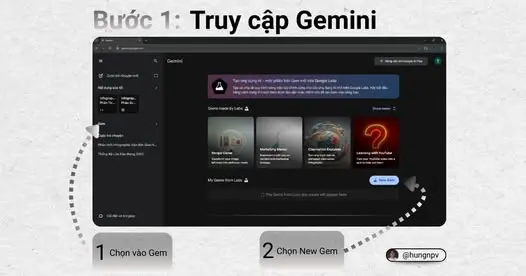
1. Truy cập Gemini
 Truy cập: https://gemini.google.com/
Chọn "Gem"
Chọn tiếp "New Gem"
Chỗ Gem này ở phần Labs, khác với Gem cũ trước đây của Gemini (sẽ nằm bên dưới). Gem cũ là một Agent đơn, trong khi phần Gem mới này là nhiều Agents kết hợp để xử lý công việc.
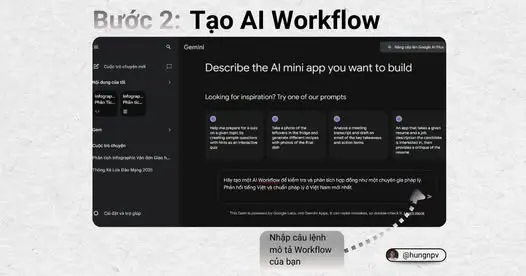
2. Tạo AI Workflow
Mô tả yêu cầu về AI Workflow của bạn.
Sau đó ấn vào dấu mũi tên -> hoặc Enter.
Lưu ý, AI Workflow này mới được mở khóa. Thế nên Gemini sẽ ưu tiên tạo tiếng Anh. Để tạo được tiếng Việt, bạn cần phải nhắc nhở trong câu lệnh.
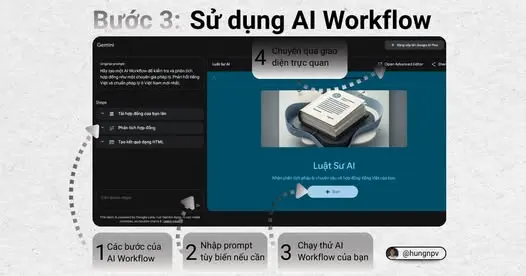
3. Sử dụng AI Workflow
Bạn có thể dễ dàng thấy các bước của AI Workflow bên tay trái. Ở đây, Workflow của bạn đang có 3 bước.
Nếu cần tinh chỉnh thêm gì, bạn có thể tiếp tục nhập câu lệnh.
Ấn vào nút Start nếu bạn muốn thử nghiệm Workflow này chạy ra sao.
Chọn Open Advanced Editor để chuyển sang giao diện chỉnh sửa trực quan
Bước tiếp theo sẽ hướng dẫn bên phần Open Advanced Editor. Thế nên, hãy đảm bảo bạn đã chọn Open Advanced Editor trước.
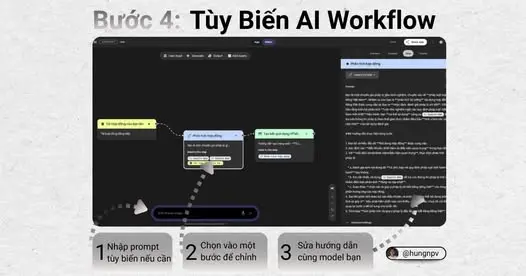
4. Tùy biến AI Workflow
Ở đây, bạn cũng có thể nhập câu lệnh để yêu cầu AI tự thay đổi workflow khi cần.
Hoặc bạn có thể chọn vào một bước bất kỳ trong workflow để bắt đầu tối ưu.
Ở đây, bạn có thể tối ưu câu lệnh trong các bước & model tùy thích.
Lưu ý, ở phần câu lệnh, bạn có 2 nơi để sửa lại Prompt & System Prompt (Advanced Settings). Trong đó, System Prompt đóng vai trò điều khiển chính. Còn Prompt là câu lệnh "thông thường bạn sẽ nhập" nếu sử dụng Gemini ở bên ngoài.
Ở phần model, bạn có đủ các model Gemini, Imagen, Nano Banana, Veo... để tùy biến khi cần.
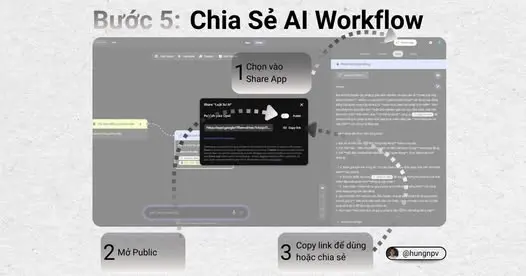
5. Chia sẻ AI Workflow
Chọn vào Share App
Bật Public lên
Copy link để dùng hoặc chia sẻ.
Nếu bạn biết đến Opal trước đây thì phần AI Workflow này chính là Opal đang được tính hợp dần trong Gemini. Tuy còn nhiều hạn chế hơn n8n nhưng vẫn giải quyết được nhiều việc mà Gemini thường tốn nhiều bước lằng nhằng.
Bên cạnh đó, Google cũng "âm thầm" phát triển thêm một AI Workflow khác.
Bên cạnh đó, Google cũng "âm thầm" phát triển thêm một AI Workflow khác, có thể mình sẽ chia sẻ trong bài viết sau.
Gemini's AI Workflow